Simulador de Raspberry Pi Pico, con RP2040 y todo
Mokxi modela la Raspberry Pi Pico con nuestro propio núcleo Cortex-M0+, ejecutando el RP2040 a 125 MHz. El GPIO de SIO, un temporizador de microsegundos con cuatro alarmas, ambas UART y ocho slices de PWM usan sus direcciones reales. Prueba también el firmware terminado en la placa física.
- 9áreas de periféricos modeladas
- 60proyectos listos para ejecutar
- Tiempo realen tu propia máquina
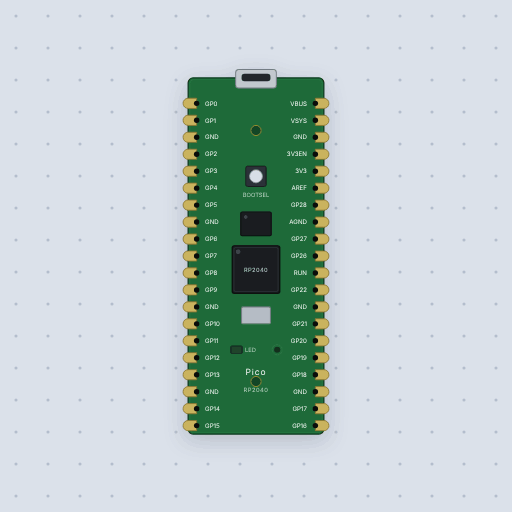
Qué se modela
Tomado del documento de contrato de la propia placa y dicho en palabras sencillas, con lo que falta al lado.
Modelado
- Núcleo
- Cortex-M0+ (ARMv6-M), un núcleo, con el conteo de ciclos del datasheet en cada instrucción
- GPIO de SIO
- Offsets de registros reales en IO_BANK0, PADS_BANK0 y SIO, con pull-ups como las da el datasheet
- TIMER
- Un contador de microsegundos de 64 bits con cuatro alarmas, que estaciona el núcleo durante delay() en lugar de girar en bucle
- UART0
- Con el ritmo de la tasa de baudios configurada, conectado al monitor serie
- UART1
- Serial2 en GP4 y GP5, u otro par de UART1 desde setTX() y setRX(): tramas reales en el cable, bit por bit, para un módulo GPS o una segunda placa
- ADC
- Doce bits en GP26 a GP28 contra 3.3 V, y el sensor de temperatura, para que potenciómetros y sensores de luz den lecturas
- Slices de PWM
- Ocho slices, dos canales cada uno, para que analogWrite funcione en todos los pines GPIO
- Sleep
- WFI estaciona el núcleo entre eventos, así que un sketch inactivo casi no cuesta simularlo
- Mapa de memoria
- Las direcciones reales del RP2040 para todo lo anterior, así que una compilación no es específica de Mokxi
No modelado
- El segundo núcleo. SIO.CPUID lee 0, y no hay forma de lanzar el núcleo 1.
- PIO, y para un sketch de Arduino, DMA y los bloques de I2C y SPI (Wire y SPI corren en software en pines ordinarios). Un programa de MicroPython sí tiene DMA, I2C y SPI: machine.I2C y machine.SPI manejan los bloques propios del RP2040.
- El FIFO, el DMA y la interrupción del ADC. analogRead y analogReadTemp funcionan, una muestra a la vez.
- USB, incluida la ejecución de binarios del Raspberry Pi Pico SDK: esos necesitan el bootloader y el árbol de reloj, que no están modelados.
Abre uno y presiona Ejecutar
Cada uno de estos se abre en el editor tal como está dibujado aquí.
Todos los proyectos integrados en la Pico
Cada uno tiene su propia página con el circuito funcionando, el código y una lista de componentes.
- Botón con PicoPrincipiante
- Secuencia de luces con PicoPrincipiante
- Juego de detener la luzPrincipiante
- Atenuador con perilla en MicroPythonPrincipiante
- Clima con BME280 en una OLED con MicroPythonIntermedio
- Blink en CircuitPython en una PicoPrincipiante
- Botón en CircuitPython en una PicoPrincipiante
- Arcoíris NeoPixel en CircuitPython en una PicoPrincipiante
- BME280 en CircuitPython en una PicoPrincipiante
- Texto en OLED en CircuitPython en una PicoPrincipiante
- DHT11 en una Pico con MicroPythonPrincipiante
- HC-SR04 en una Pico con MicroPythonPrincipiante
- Botón arcade en una PicoPrincipiante
- Controlador sin palanca en una PicoAvanzado
- Fight stick en una PicoAvanzado
- Controlador estilo Mixbox en una PicoAvanzado
- Blink en MicroPython en el LED propio de la Pico, GP25Principiante
- Blink en MicroPython en una Pico, LED en GP15Principiante
- Botón en GP13 con MicroPython enciende un LED en GP15Principiante
- Lámpara de mesa con MicroPython en una Pico: un botón enciende y apaga un LEDPrincipiante
- Luces secuenciales con MicroPython en la barra de LEDs de una PicoPrincipiante
- LED que respira con MicroPython en una Pico, PWM en GP15Principiante
- Luz tipo meteoro con MicroPython en la barra de LEDs de una Pico, PWMIntermedio
- MicroPython en una Pico: importar tu propio móduloPrincipiante
- Colores aleatorios con MicroPython en el LED RGB de una PicoPrincipiante
- Rueda de color con MicroPython en el LED RGB de una PicoPrincipiante
- NeoPixels con MicroPython en una Pico: 8 LEDs en GP16Principiante
- Arcoíris con MicroPython en el módulo de 8 LEDs de una PicoPrincipiante
- Timbre con MicroPython en una Pico: botón y zumbadorPrincipiante
- Alarma con MicroPython en una Pico: una sirena en un zumbador pasivoIntermedio
- Impresión serie con MicroPython en una Pico: segundos desde el inicioPrincipiante
- Bucle UART con MicroPython en una Pico: de GP8 a GP1Intermedio
- MicroPython en una Pico: leer un potenciómetro en GP26Principiante
- Atenuador con MicroPython en una Pico: una perilla controla un LEDPrincipiante
- Mezclador de colores con MicroPython en una Pico: tres perillas, LED RGBIntermedio
- Arcoíris con perilla con MicroPython en una Pico: un potenciómetro gira 8 LEDsIntermedio
- Lámpara nocturna con MicroPython en una Pico: sensor de luz en GP26Principiante
- Termómetro con MicroPython en una Pico: termistor en GP26Intermedio
- Joystick con MicroPython en una Pico: X, Y y el botónPrincipiante
- Luces secuenciales con 74HC595 y MicroPython en una PicoIntermedio
- Dígito de 7 segmentos con MicroPython en una Pico mediante un 74HC595Intermedio
- Display de cuatro dígitos con MicroPython en una Pico, multiplexadoAvanzado
- Relé y motor con MicroPython en una Pico: un botón lo enciende y apagaIntermedio
- Motor L293D con MicroPython en una Pico: una perilla ajusta la velocidadIntermedio
- Barrido de servomotor con MicroPython en una Pico, señal en GP16Principiante
- Servomotor con perilla con MicroPython en una Pico: un potenciómetro orienta el servomotorPrincipiante
- Motor a pasos con MicroPython en una Pico, de GP21 a GP18Intermedio
- LCD1602 I2C con MicroPython en una Pico, GP14 y GP15Principiante
- HC-SR04 con MicroPython en una Pico, medido a manoIntermedio
- HC-SR04 con MicroPython en una Pico con un módulo controladorIntermedio
- Teclado 4x4 con MicroPython en una Pico, de GP13 a GP6Intermedio
- Cerradura con teclado con MicroPython en una Pico: servomotor y zumbadorAvanzado
- Control remoto IR con MicroPython en una Pico: imprimir el código de cada botónIntermedio
- Atenuador con control remoto IR con MicroPython en una Pico: teclas 0 a 3Intermedio
- DHT11 con MicroPython en una Pico: temperatura y humedadPrincipiante
- DHT11 y LCD1602 con MicroPython en una PicoIntermedio
- Sensor de movimiento con MicroPython en una Pico: PIR en GP18, LEDPrincipiante
- MPU6050 con MicroPython en una Pico: aceleración y rotaciónIntermedio
- RFID con MicroPython en una Pico: leer el UID de una tarjeta, RC522Avanzado
- RFID con MicroPython en una Pico: escribir una tarjeta y leerla de nuevoAvanzado
Componentes conectados a la Pico, paso a paso
Cada página tiene el cableado con los nombres de pines propios de la Pico, el código, los errores comunes y el circuito en marcha.
- Raspberry Pi Pico DHT22
- Raspberry Pi Pico SSD1306 OLED
- Raspberry Pi Pico I2C LCD
- Raspberry Pi Pico Servo
- Raspberry Pi Pico HC-SR04
- Raspberry Pi Pico NeoPixel
- Potenciómetro con Raspberry Pi Pico
- Zumbador con Raspberry Pi Pico
- DS18B20 con Raspberry Pi Pico
- MPU6050 con Raspberry Pi Pico
- Motor a pasos 28BYJ-48 con Raspberry Pi Pico
- Sensor PIR con Raspberry Pi Pico
- Receptor IR con Raspberry Pi Pico
- RC522 RFID con Raspberry Pi Pico
- Relé con Raspberry Pi Pico
- Botón con Raspberry Pi Pico
- Teclado con Raspberry Pi Pico
- BMP280 con Raspberry Pi Pico
- LED con Raspberry Pi Pico
- LED RGB con Raspberry Pi Pico
- L298N con Raspberry Pi Pico
- Sensor de humedad de suelo con Raspberry Pi Pico
- MAX7219 con Raspberry Pi Pico
Cómo conectar componentes a la Pico
Cada guía responde una pregunta: una tabla de pin a pin con los colores de los cables, las notas de voltaje de esta placa y el sketch, con el circuito en funcionamiento.
- Cómo conectar un DHT22 a la Raspberry Pi Pico
- Cómo conectar una OLED SSD1306 a la Raspberry Pi Pico
- Cómo conectar una LCD I2C a la Raspberry Pi Pico
- Cómo conectar un servomotor a la Raspberry Pi Pico
- Cómo conectar un HC-SR04 a la Raspberry Pi Pico
- Cómo conectar una tira de LED WS2812 a la Raspberry Pi Pico
- Cómo conectar un potenciómetro a la Raspberry Pi Pico
- Cómo conectar un zumbador a la Raspberry Pi Pico
- Cómo conectar un DS18B20 a la Raspberry Pi Pico
- Cómo conectar un MPU6050 a la Raspberry Pi Pico
- Cómo conectar un motor a pasos 28BYJ-48 a la Raspberry Pi Pico
- Cómo conectar un sensor de movimiento PIR a la Raspberry Pi Pico
- Cómo conectar un receptor IR a la Raspberry Pi Pico
- Cómo conectar un lector RFID RC522 a la Raspberry Pi Pico
- Cómo conectar un módulo de relé a la Raspberry Pi Pico
- Cómo conectar un botón pulsador a la Raspberry Pi Pico
- Cómo conectar un teclado 4x4 a la Raspberry Pi Pico
- Cómo conectar un BMP280 a la Raspberry Pi Pico
- Cómo conectar un LED a la Raspberry Pi Pico
- Cómo conectar un LED RGB a la Raspberry Pi Pico
- Cómo conectar un controlador de motores L298N a la Raspberry Pi Pico
- Cómo conectar un sensor de humedad de suelo a la Raspberry Pi Pico
- Cómo conectar una matriz de LED MAX7219 a la Raspberry Pi Pico
Bibliotecas de Arduino que compilan tal cual
Pega un tutorial que incluya una de estas y se compila. Para cualquier otra biblioteca, la compilación indica el header de Mokxi que hace el mismo trabajo.
Y 15 más, 23 en total: OneWire.h y DallasTemperature.h; Adafruit_BME280.h, Adafruit_BMP280.h y SparkFunBME280.h; RTClib.h; Adafruit_SHT31.h; Adafruit_PCF8591.h; Adafruit_ADXL345_U.h; LedControl.h; Adafruit_LEDBackpack.h; Adafruit_TCS34725.h; Adafruit_SGP30.h; Adafruit_INA219.h; Adafruit_ADS1X15.h; Adafruit_MCP23X17.h; Bounce2.h; HX711.h.
Tutoriales que usan esta placa
Cada uno termina en un circuito funcionando, en esta misma placa.
- El pinout de la Raspberry Pi Pico: slices PWM, ADC y alimentación
- Leer un botón con el pull-up interno
- PWM en la Pico: slices, canales y 1 kHz
- Uno contra ESP32 contra Pico: con cuál empezar
- MicroPython en la Pico: parpadeo, una perilla, un botón y el REPL
- CircuitPython en la Pico: parpadeo, un botón, un BME280 y una OLED
Preguntas
¿Es gratis?
Sí. Todas las placas y todos los componentes están en el plan Gratis, sin necesidad de cuenta.
¿Ejecuta binarios del SDK de Pico?
No. El SDK necesita el gestor de arranque de segunda etapa y el árbol de relojes, y ninguno de los dos está modelado. El entorno de firmware aquí es nuestro, y tiene forma de Arduino.
¿Mi firmware correrá en una Pico real?
Sí, siempre que no use el segundo núcleo, PIO, DMA ni el ADC. El mapa de memoria y los desplazamientos de registros son los reales.
¿Necesito una cuenta?
Solo para guardar proyectos en la nube y compartirlos por enlace.
Las otras placas
Todas estas funcionan hoy, y todas son gratis.
¿Buscas una introducción más corta? Mira la página del simulador de Raspberry Pi Pico.
Un chip RISC-V a 160 MHz, sobre el mapa de memoria real.
El Arduino clásico, con un ATmega328P a 16 MHz.
El chip del Uno en una placa pequeña que cabe en una protoboard.
El Arduino grande, con 54 pines digitales y cuatro puertos serie.
Una placa con forma de Uno cuyo chip maneja su propio USB serie.
Una segunda placa RISC-V, con 31 pines y WiFi simulado.
El ESP32 clásico a 240 MHz, con WiFi simulado.
El ESP32-S3 a 240 MHz, con USB serie y un LED RGB.
Pruébalo con tu propio firmware
Lo que armas aquí corre sin cambios en la placa de tu escritorio. Sin instalar nada y sin necesidad de cuenta.